SUPORTE WHATSAPP (11) 96218-1586
Sem Áudio no IPTV? Guia Rápido para Mudar o Codec no ABE Player e Resolver Problemas de Som
É um cenário comum: a imagem está perfeita em HD ou Full HD com a sua lista Mega TV, mas o som sumiu, está chiando ou picotando. Este problema é quase sempre causado por uma incompatibilidade de Codecs de Áudio entre o arquivo de vídeo e o seu aparelho (TV Box, Smart TV ou Celular).
O Codec é o software responsável por codificar e decodificar os dados de áudio. Se o seu reprodutor (como o ABE Player) não souber “ler” o codec que o canal está transmitindo (muitas vezes AC3 ou DTS), o resultado é silêncio.
Felizmente, a solução é simples e pode ser feita em poucos passos no seu aplicativo favorito.
Passo a Passo: Como Mudar o Codec de Áudio no ABE Player
O ABE Player e outros aplicativos de IPTV (como TiviMate ou Smarters) permitem que você force um reprodutor de mídia (player interno ou externo) para corrigir a incompatibilidade do áudio.
Acesse o Canal com Problema:
Sintonize o canal que está sem som ou com o áudio falhando.
Abra o Menu de Configurações:
Geralmente, você deve pressionar o botão OK no seu controle remoto e procurar um ícone de engrenagem (Configurações) ou ícone de áudio que aparece na tela.
Localize as Opções de Codec/Player:
No menu de reprodução, procure por opções como “Seleção de Player”, “Decodificação de Áudio” ou “Modo de Player”.
Alterne entre as Opções:
Selecione a opção que muda o player interno. Os players costumam ter nomes técnicos como “Player Exo”, “Player VLC” ou “Player Nativo/Hardware”.
Tente a Decodificação por Software (Software Decoder): A decodificação por software é a que costuma resolver o problema de Codecs AC3 ou DTS, pois o aplicativo faz o trabalho que o seu hardware não consegue.
Salve e Teste:
Após mudar a opção, saia do menu de configurações. O canal deve recarregar automaticamente. Se o som voltar, o problema está resolvido!
💡 Dica ABE Player: Muitas vezes, a mudança de Hardware Player para Software Player (ou vice-versa) dentro do aplicativo é suficiente para forçar a leitura correta do áudio.
Diagnóstico Rápido: Por Que o Áudio Sumiu?
Antes de mudar o codec, verifique se o problema é técnico ou de configuração básica.
| Causa Comum | Diagnóstico Rápido | Solução Rápida |
| Codec Incompatível | Ocorre apenas em alguns canais, geralmente de filmes ou internacionais. | Mude o Codec/Player (Use a decodificação por software). |
| TV ou Soundbar Mudo | Ocorre em todos os canais e outros aplicativos (Netflix/YouTube) também estão sem som. | Aumente o volume ou verifique se o áudio da TV/Soundbar não está no mudo. |
| Problema na Lista | O áudio não funciona em nenhum canal IPTV (mas o Netflix funciona). | Force a Atualização da Lista no ABE Player e confirme com a Mega TV se há um problema geral. |

O Problema Persiste? Soluções Avançadas de Áudio
Se a simples troca de codec no ABE Player não funcionar, há outras soluções focadas no seu aparelho.
Â
1. Verifique as Configurações de Áudio do TV Box/Smart TV
Â
Muitos TV Boxes e Smart TVs têm uma configuração chamada “Pass-through” (ou “Saída de Áudio Digital”).
Se estiver Ligado: O aparelho tenta enviar o áudio em formato puro (AC3/DTS) para a sua Soundbar ou Home Theater. Se este dispositivo não for compatível com o formato, o áudio falha.
A Solução: Desligue a opção “Pass-through” nas configurações de som do seu TV Box. Isso força o aparelho a decodificar o áudio internamente e enviá-lo em formato PCM (estéreo) ou Dolby Digital, que é universalmente aceito.
Instale um Player Externo (Apenas se Necessário)
Se o seu player principal (ABE Player) não resolver, você pode configurar um player externo, como o VLC ou MX Player.
Baixe e instale um player externo pela Play Store.
Nas configurações de reprodução do seu app IPTV, selecione a opção para abrir o canal com o VLC ou MX Player.
Estes players são conhecidos por terem suporte a uma biblioteca muito maior de codecs.
🔥 Com este guia, você tem todas as ferramentas para resolver qualquer problema de áudio rapidamente e continuar aproveitando a estabilidade e a qualidade da Mega TV! 🔥
✅ Se precisar de ajuda com a configuração de Codecs ou outras dúvidas, nossa equipe está pronta para ajudar!
📲 Fale com o suporte da Mega TV agora no WhatsApp: (11) 96218-1586



























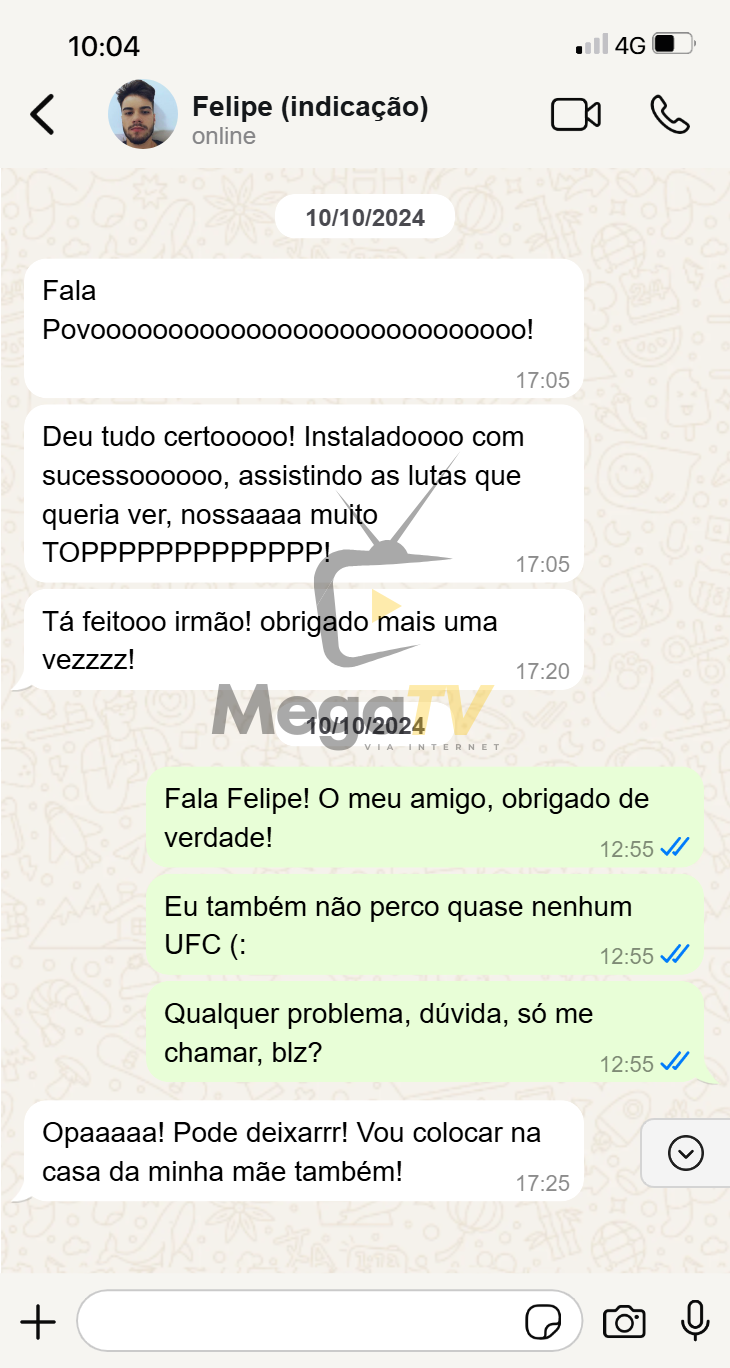
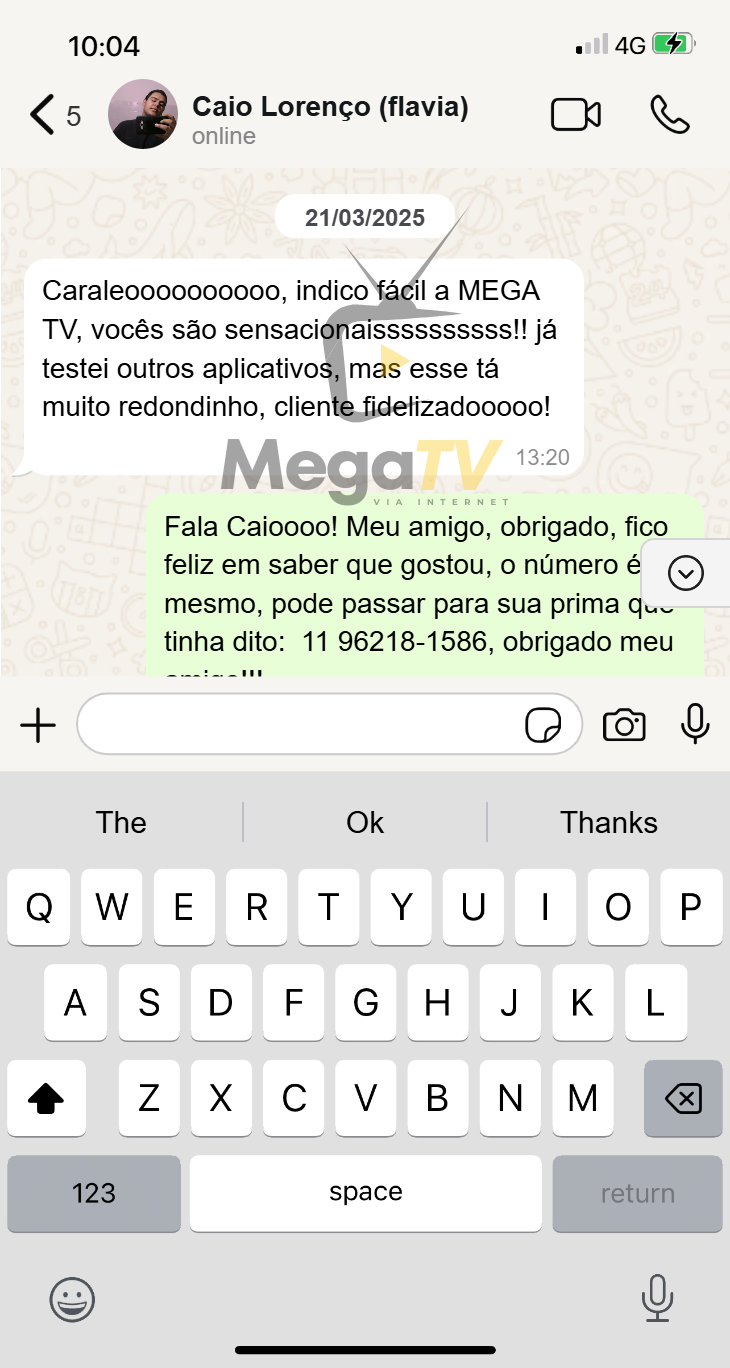
Confira alguns depoimentos:
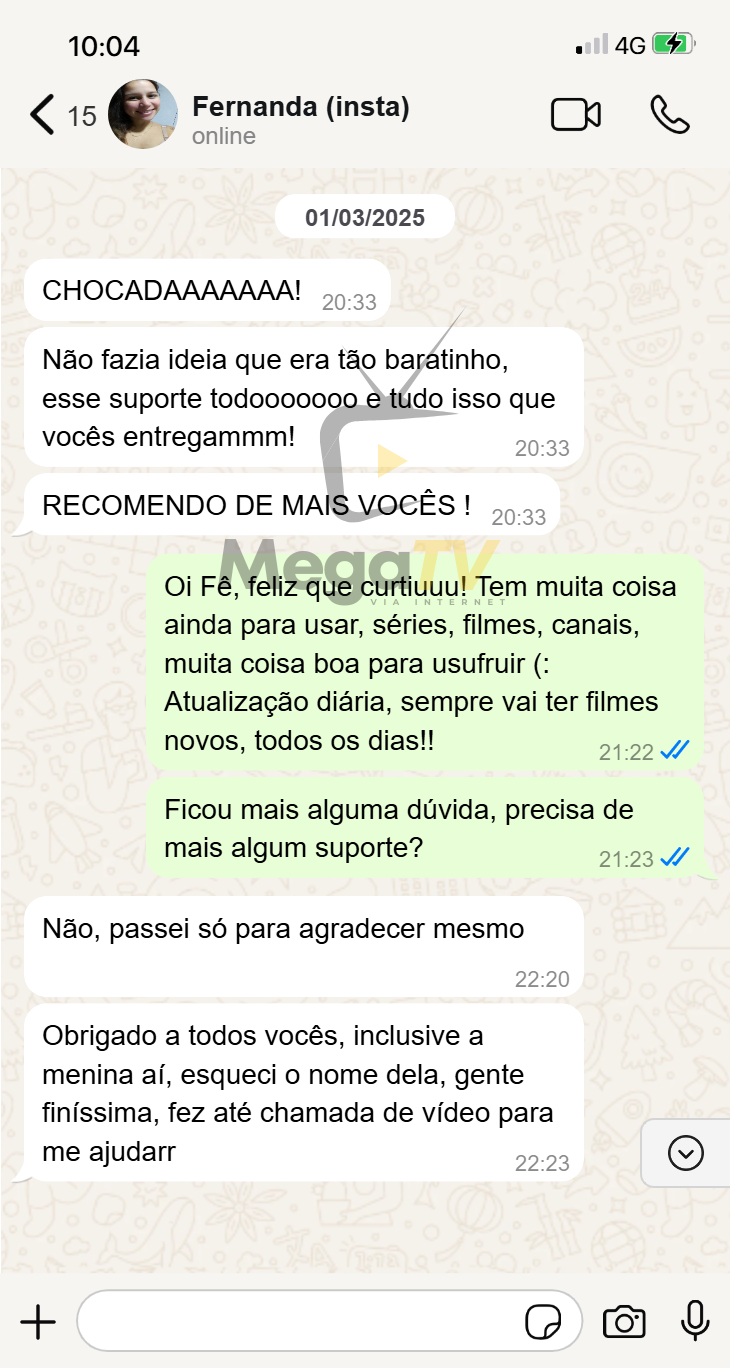
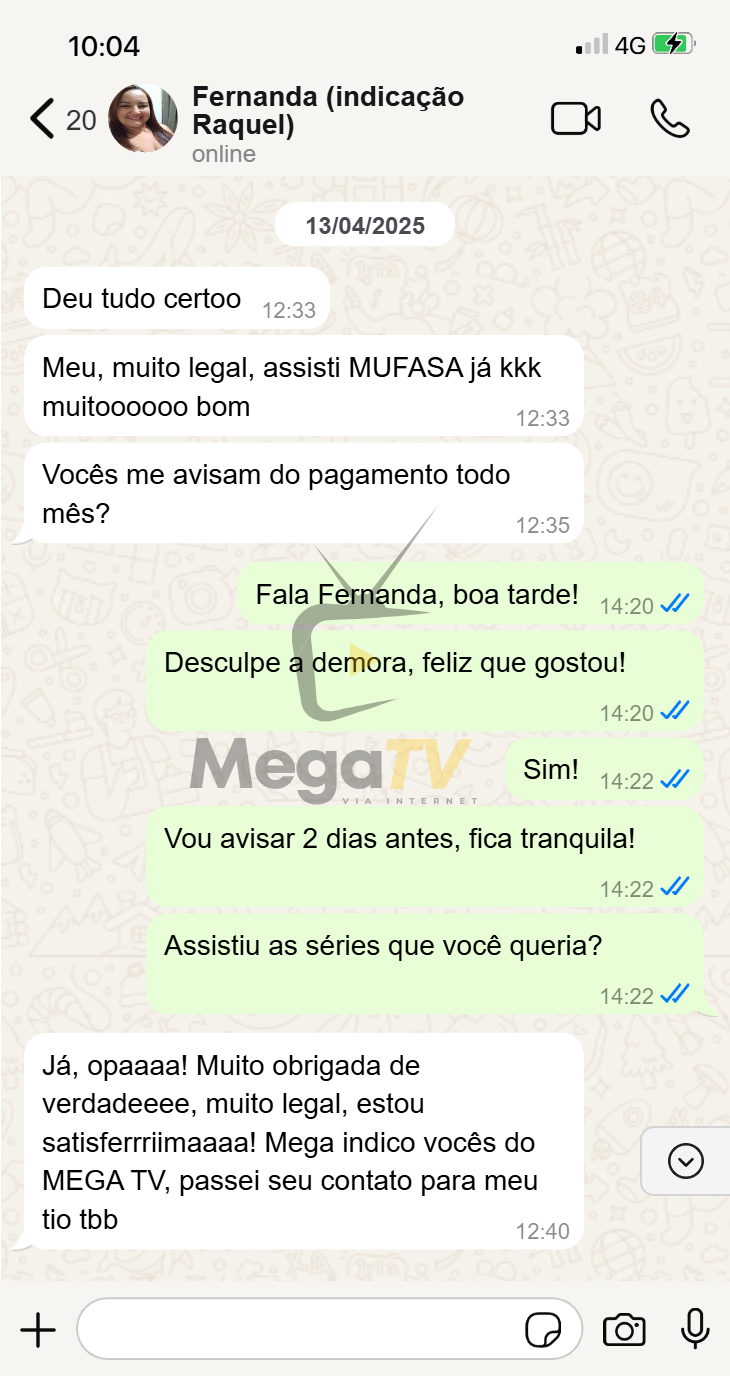
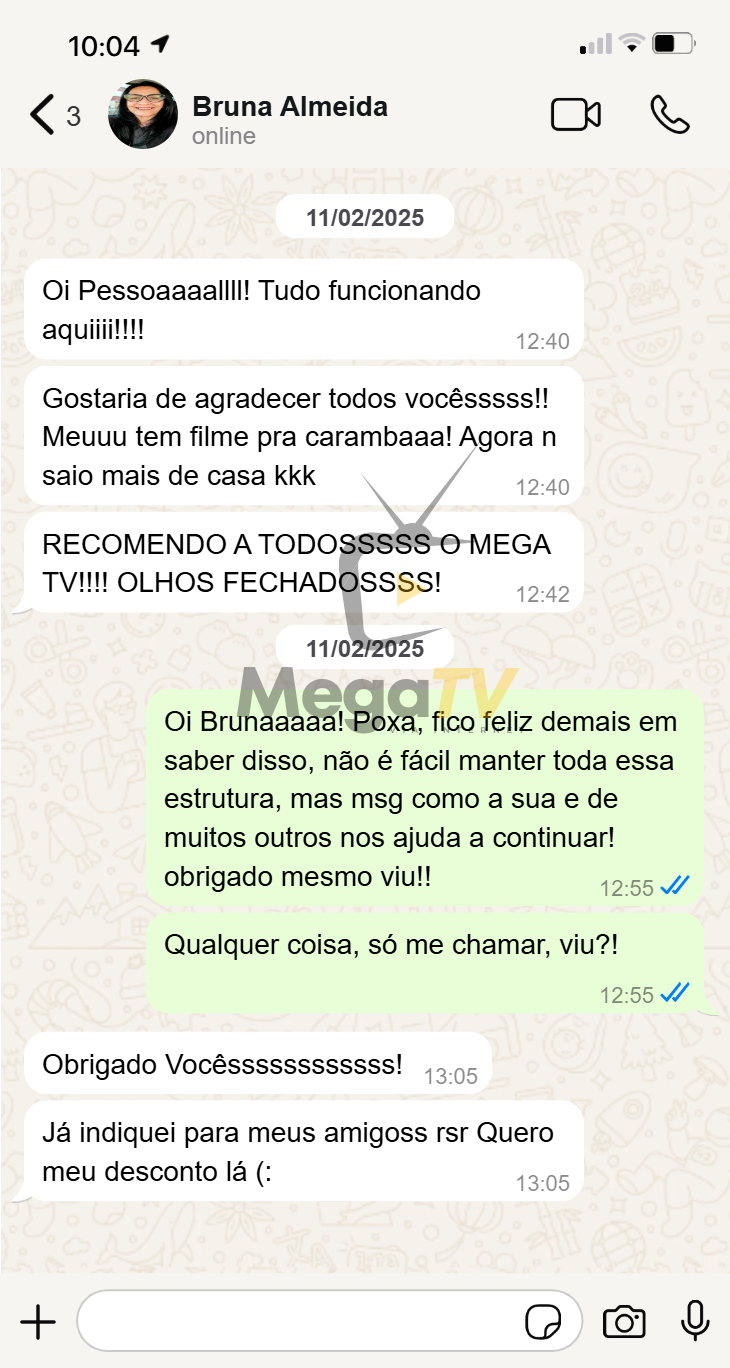
Assine já e aproveite
🎬 Milhares de Filmes e Séries direto na sua TV Smart, Celular ou Notebook!
📲 Fale agora no WhatsApp: (11) 96218-1586 | 11962181586
🔗 Acesse: https://chame.net/tv
🔗 Planos: https://filmes.chame.net
🎥 +2 mil clientes já aprovam!
🔥 Conteúdo atualizado toda semana!


Politica de privacidade | Termos de uso
Desenvolvido por David Rocha